ラベル Blender の投稿を表示しています。 すべての投稿を表示

2024年10月18日金曜日

BlenderのUV編集Add-on Mio3 UV

ツイッターで見かけたのでメモ。


Mio3 UV

Blender4.2以降用、UVアシストツール


配布場所

https://extensions.blender.org/add-ons/mio3-uv/


作者GitHub

https://github.com/mio3io/mio3_uv

2019年7月31日水曜日

Blenderファイルのサムネイル


管理者権限で

blender.exe -R

-Rオプションで実行すると、Windowsエクスプローラでサムネイル表示ができる。
Zip版や、インストーラー版でサムネが表示されなくなった時の復旧に。

2.79b、Windows10で確認


情報元

Blenderとかとか / Windowsで.blendファイルのプレビュー
https://yukimi-blend.blogspot.com/2016/12/windowsblend.html?spref=tw

2019年1月28日月曜日

画像→SVG→ポリゴンメッシュ

一例
画像から得た2値形状をポリゴンメッシュへ変換。


GIMP

白黒2値画像など

選択範囲

選択範囲をパスに変換

パスをエクスポート:SVG

BlenderにSVGをインポート


パスの毛が爆発している→コントロールポイント全選択→半径を0等、小さい数値に修正。


[2D]で、平面板になる。

Alt+C、メッシュへ変換。
Shift+X、ディゾルブ。
Ctrl+T、三角形ポリゴン化。
等、欲しいメッシュへ修正。


カーブオブジェクトのままソリディファイで乱れる場合、
コントロールポイントを選択して、V、→Vectorなど、ハンドルタイプ変更で直る場合あり。


----

メモ

ZBRUSHもSVGを読み込める

2019年1月25日金曜日

MiraTools


  • DrawExtrude
  • Noise
  • Deformer
  • LinearDeformer
  • CurveStretch
  • CurveGuide
  • CurveSurfaces
  • PolyTool
  • Arc
  • UV Wrap (Object Mode)
  • Primitives (Shift+A)
  • Simple Extrude


描画押し出し
ノイズ
デフォーマ
線形デフォーマ
カーブストレッチ
カーブガイド
カーブサーフェス
ポリツール
アーク
UVラップ(オブジェクトモード)
プリミティブ(Shift + A)
単純な押し出し

https://blenderartists.org/t/miratools/637385

https://github.com/mifth/mifthtools/wiki/Mira-Tools

MifthTools


  • Cloning Tools (DrawClones, RadialClone, ReplaceCloner)
  • Crop Region Helper
  • Output Creator
  • Curve Animator Tool
  • Morfer Tool
  • VertexColors for selected vertices


クローニングツール(DrawClones、RadialClone、ReplaceCloner)
トリミング領域ヘルパー
出力クリエーター
曲線アニメーターツール
モーファーツール
選択した頂点のVertexColors

https://blenderartists.org/t/mifthtools-addon/619227
https://github.com/mifth/mifthtools/archive/master.zip

UVPackmaster

https://www.blendernation.com/2018/10/16/uvpackmaster-new-feature-detect-all-uv-map-issues-with-a-single-click/

不正なUVマップの検出

Optiloops

形状を維持したままエッジループを間引く。


概要


https://blenderartists.org/t/optiloops-new-loops-optimizing-addon/1140235

https://github.com/vilemduha/optiloops/tree/136902d2a64ae2fa1dbc6b6ba5d799d17b2c184e


導入方法


GitHubからダウンロード。Zipファイルのままアドオン追加でインストールする。

2018年5月25日金曜日

パーティクル、ビルボード

BillBoard 2.79b

Cyclesでは非対応?内蔵レンダーを使用する。
パーティクルで常にカメラ方向を向く書き割り=Bill Boardを発生させることができる。

用意するもの

  • パーティクルの発生源:メッシュオブジェクト
  • 書き割りの画像イメージ、アルファ付き
  • カメラオブジェクト

発生源の設定

  1. マテリアルを設定
    Bill Board用マテリアルを追加
    Specular >> Intensity:0
    Shading >> 陰影が必要なければ Shadeless を有効
    Transparency有効
     >> Z Transparency
     >> Alpha:0
    Shadow >> Receive Transparent 影が必要なら有効
     
  2. テクスチャを設定
    マテリアルにリンクしたテクスチャを追加
    Image or Movie
    Image
     >> 画像ファイルを指定
     >> Use Alphaを有効、Premultipled
    Influence >> Color:1、Alpha:1
    Mapping >> Coordinates:UV
     
  3. パーティクルシステムを追加、設定例
    Emission >> 数を設定
    Rotarion >> 回転、ランダム回転の度合い
    Physics >> No または Newtonian
    Render
     >> Material:画像イメージを指定したマテリアルを指定
     >> Emitterをレンダリングするか否か、Unborn有効
     >> Billboardを選択
     >> Align >>View
     >> Billboard Object:カメラオブジェクトを指定。Bill Boardがカメラを向く。
     >> Billboard Offset:縦横をずらす。
     >> Scale:縦横の比率、サイズを変更
     >> Size:Bill Boardの大きさとランダムの度合い
     
  4. 背景を透明にする場合
    Render >> Shading >> Alpha:をSky→Transparentに。


メモ

  • メッシュにBillBoard用のマテリアルしかリンクしていないと発生源にBill Boardの画像が表示されてしまう。これを回避するには、発生源用にマテリアルを用意し発生源に適用する。 
  • パーティクルシステムを追加すれば、同じ発生源を使って複数のBill Boardを利用できる。
  • 発生源を幾つか複製し、レンダーレイヤーを別けて距離に応じてブラーなどポストエフェクトを掛ける。(内蔵レンダーのためCyclesのカメラDOF設定は使えない)


ノード機能の覚書き

  • コンポジット、テクスチャ、マテリアル、と編集対象毎にノードの種類や機能が異なる為、慣れないと、あのノードがどこにも見当たらない、という状態になる。
  • マテリアルはCyclesと内蔵レンダーで別なので動作がおかしい時は誤って切り替わっていないか確認する。
  • チュートリアルなどでAddというノードが使われていても、Addノードというものはノードのリストには無い。MathやVector MathのプロパティがAddの場合、そのような表示になり、プロパティをSubtractに変更すればラベルもSubtractに変化する。
    ワード ”Add” でノードを検索してもMathノードは出てこない。逆引き不可能。 


設定

  • Add-on、Node Wranglerを有効にしておく。
  • リンクの曲線を直線に変える。
    User Preferences >> Themes >> Node Editor >> Noodle curving:
    数値を5より下げる。
  • グリッド等にスナップするように設定しておくとノードが綺麗に並ぶ。

操作

プレビュー

  • ビューワー/最終出力:ノードをCtrl+Shift+LMB
    Cyclesの仕様なのかテクスチャやノード処理のプレビューが出来ず?面倒くさい。
    最終ノードで操作を行うと出力と接続する。手動。

編集

  • ノードの変更:Shift+S
  • 端子の入れ替え:Alt+S
  • Mix接続:Alt+RMBドラッグ始点終点
  • 接続:Ctrl+RMBドラッグ上流→下流
  • リンクの流れを維持したままノードを削除:Ctrl+X
  • リンクを切る:リンクをCtrl+LMBでドラッグ
  • ノードの差し込み:ノードをリンク上にドラッグ
  • 入力リンク保持でノードの複製:Ctrl+Shift+D
  • リンクの中間に端子だけを追加:Reroute:リンクをShift+LMBドラッグ
  • ノードを小さくコンパクト表示:Hキー/トグル

ミュート

  • ノードの一時無効化/解除:ミュート:Mキー/トグル:ノードラベルが赤くなる。

グループ

複数のノードをグループとしてまとめ、一つのノードのように扱える。
  • ノードのグループ化、解除:Ctrl+G/Alt+G
  • ノードグループの編集:Tabキー/トグル

フレーム

ノードをフレームで囲い、フレームごと移動ができる。処理の種類ごとにまとめると見た目が良い。
  • フレームを作成:Ctrl+J
  • フレームから除外:Alt+P

コメント、ノート


blender2.79

2018年5月23日水曜日

IDマップの作成:ID Map

UVの島で別けるだけのやつです。

Blender、TexTools

2.79
UV/Image Editor >> TexTools >> Baking >> Element ID >> Bake 1x

ZBrush

2018
  1. UV展開
    ZPlugin >> UVMaster >> Unwarp
  2. ポリグループ別け
    Tool >> Polygroups >> Auto Groups
  3. グループをポリペイント化
    Tool >> Polypaint >> Polypaint From Polygroups
  4. ポリペイントをテクスチャ画像化
    Tool >> UVMap >> UVMap Size 256~8192pixel
    Tool >> Texture >> New From Polypaint

BLAMで合成

写真やイラストのパースを解析してBlenderのカメラ設定を合わせてくれるアドオン。
動画にも対応?ビル、建物や道路など解析のガイドになる直線状の要素が無いと使えない。

BLAM利用の流れ

add-on、BLAMを有効化する。

カメラオブジェクトを用意する。
MoveClipEditorウィンドウを表示する。T、Nで各タブを表示させる。
使いたい画像をドラッグ&ドロップ。
Miscタブの、Static Camera Calibration、がBLAMで追加された機能。
Method、でモードを選ぶ。
2軸での設定、1軸と水平線での設定の2種類。
1軸あたりグリースペンシルレイヤーを1枚。計2枚用意。
グリースペンシルレイヤー1枚につき、軸方向のパースに沿った2本の直線を引く。
水平線は1本。

2018年5月18日金曜日

地球の作成


Blender Guruのチュートリアルに習って地球を作成。
https://www.blenderguru.com/tutorials/earth-cycles
イラストなどの画像素材として利用するなら作っておくと便利かも。
著作権的にOKなのかは未調査。

GoB

BlenderとZBrushのGOZについてメモ。
詳しくはGoBに添付のマニュアルを参照のこと。

アイコン

  • GoB
    add-onをインストールするとInfoウィンドウのヘッダーにアイコンが二つ表示される。
  • エクスポート
    左側のベージュ色、Pinch/Magnifyブラシのアイコンがエクスポート。
  • インポート
    右側の青いボールのアイコンがインポート。
  • インポート
    クリックすると緑色に変わり、自動インポートが有効になる。

  • この状態にしておく。

2018年5月12日土曜日

マイクロポリゴン ディスプレイスメント、メモ

2.79b、Cyclesレンダーにて。

カメラ設定

プロパティウィンドウにて、Render/Render。
Feature Set、Device、を以下に設定。
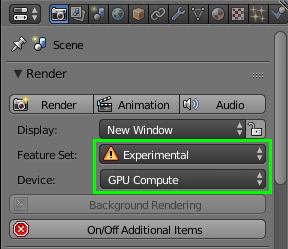


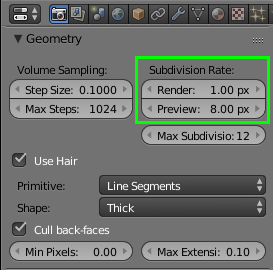
レンダリングやプレビューに関してはRender/Geometryで設定するらしい。
pxの数値が小さいほど精細に描画される。

オブジェクトの設定

サブディビジョンサーフェスモディファイアでAdaptiveにチェック。

マテリアルの設定

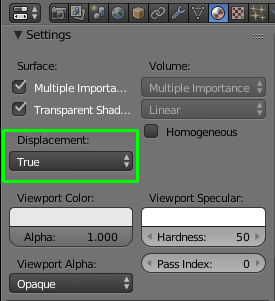
Material/Settings/Displacement、をTrueかBothに設定。

プレビューとレンダリングサンプル
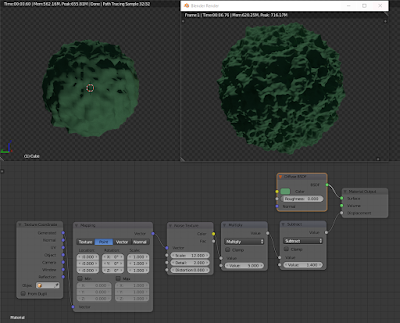


カメラとの距離に応じて適切なポリゴン分割を行う機能でしょうか?
詳しくはWEBの情報、チュートリアルなどを検索で。

マテリアル毎に、オブジェクト毎にサブディビジョンサーフェスモディファイヤに設定が必要な事を忘れがち。プレビューの更新が不完全?で変形が大きいと元のメッシュとの形状が大きく変わるのでマテリアルノードでの調整がやりにくい。

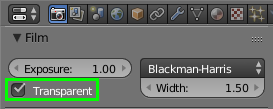
背景を透過するには、Render/Film/Transparent、をチェックする。

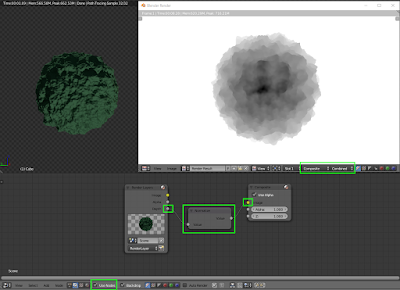
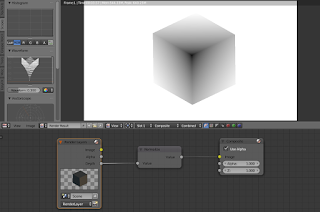
Depthをグレースケール画像として取得する

  • Node EditerにてUse Nodeにチェック。
  • Render LayersノードのDepth出力→Normalizeノード→CompositeノードのImage端子、へ接続する。
  • UV/Image Viewerで、Render Result、Composite、Combined、を表示。
  • 表示されたグレースケール画像を保存(F3)する。


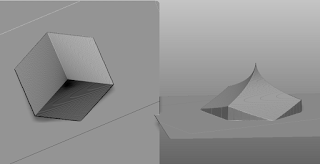
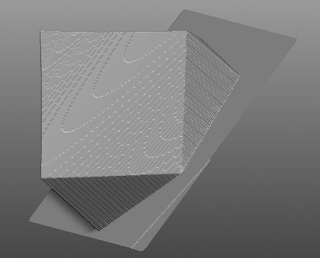
ZBRUSHでアルファとして利用する

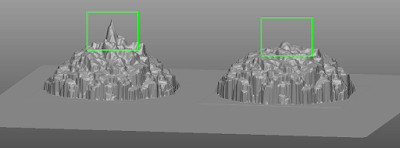
Blenderで保存した画像をアルファとして読み込み使用すると、中心部が尖ってしまう。
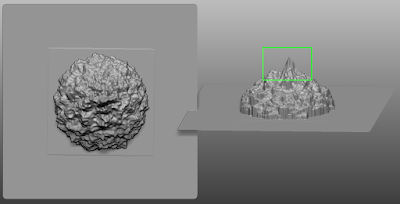

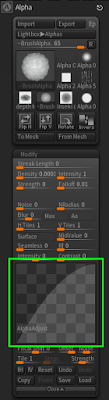
Alphaの設定でカーブのピークを緩やかになるよう編集すると改善した。
BlenderでのDepthの取得方法が正しくないのかもしれない。
※Blenderのカメラを平行投影(Ortho)に設定すればいいのかも(未確認)。


2018年5月9日水曜日

アルファ付きテクスチャマッピングを使う

Blender内蔵レンダーの場合

マテリアルの設定で、Transparencyタブを有効、Z Transparencyを選択、Alphaを1→0に設定。


テクスチャの設定で、InfluenceタブのAlphaを有効、数値は1のまま。

マッピングの端の画像がかぶって変になっていた場合、Image MappingのExtensionをCheckerに、Oddを無効にすると改善した。そういうモデルデータはUVマッピングがズレてはみ出しているのでUV編集で修正する。

Cyclesレンダーの場合

マテリアルノードでテクスチャ画像のAlphaを係数としてTransparent BSDFとMixする。効果が逆の場合は接続入力の上下を入れ替える。


面の裏表で別のマテリアルを設定したい場合は同様に、InputNode/Geometory/Backfacingを係数としてMixShaderへ接続する。

樹木などの3D素材の生成方法メモ

主に無料ソフト、体験版、フリー素材など。
3Dモデルや2D画像イメージの生成、入手方法。

※メモ:UE4アセットストアでなんでも揃う状況らしい。2019.11

樹木

Photoshop CC、木:プリセット多数。画像。

TreeIT:プリセット多数。出力されるテクスチャマップ等はdds形式。nVidiaやマイクロソフトでddsファイルを扱うソフトを配布している。Blender2.79bで読み込み可。
Tree[D]:本家サイトでの配布終了?
Arbaro:プリセット多数。
Blender、Sapling:パラメータを設定して樹木を作成。
Blender、Add Space Tree:SCATree。
Blender、IvyGen:選択したメッシュオブジェクトにツタを巻き付けることができる。
THE GROVEhttps://www.thegrove3d.com/(有料)

樹皮

Blender、CrackIt:樹皮、岩、大便など。マテリアルも用意されている。

草原

Blender、Grass Free:パーティクルで草原を作る。メッシュとパラメータのプリセット。
Blender、Grass Essential:有料。
Graswaldhttps://blendermarket.com/products/graswald(有料)
Graswald - Asset Libraryhttps://blendermarket.com/products/graswald---asset-library(有料)

有料素材のフラワーパック+Blenderのパーティクルを利用するのがクオリティ的には良さそう。
PlantStudio:プリセットが多数用意されている。無償で利用可能。

積雪

Blender、3DM Snow:選択したメッシュオブジェクトを元に、積雪状のメッシュオブジェクトを生成する。雪マテリアルを付与する。

Blender、RockGenerator:隕石、海面なども。

地形、地面

Blender、ANT Landscape:山の起伏、岩、砂漠など。
https://www.youtube.com/watch?v=qSafYNQrodk
https://www.youtube.com/watch?v=cfOdEGL9Gk8

DAZ、Bryce:無料で使えるバージョンがあったり無かったり。
Terragen
https://www65.atwiki.jp/terragen/
http://3dnchu.com/archives/terragen-4/

Anti-tile
タイル画像をランダム化して繰り返しパターンにならないようにする。
テクスチャ画像アドオン。

迷路

Blender、Dungeon Generator
Photoshop、迷路

都市

Blender、SceneCity:有料。地形、空のHDRIもセット。

宇宙船

Blender、SpaceShipGenerator:SF宇宙船モデルをランダムで生成。

人体

Photohsop CC:画像。
AlienSkin、EyeCandy:画像。稲妻、雲、テクスチャなども。
Blender、QuickSmoke

稲妻

AlienSkin、EyeCandy:画像。
Blender、Laplacian Lightning:add-on、Add Advanced Object Panels
AfterEffects:動画。

HDRI

HDRI Haven
sIBL Archive

背景

ノベルゲーム用に時間帯差分ありの背景フリー素材などが配布されている。→検索
deviantART、Pixivなどにフリー素材あり。
Photoshopのブラシとしてグレースケール画像が配布されている。

マテリアル、テクスチャ、風景写真

Substance Painter、Designer、B2M3

textures.com
TEXTURIFY.COM
BEIZ Graphics
CELSYS、ClipStudio:素材が豊富。3D素材のエクスポート不可。
pngimg.com
https://texture.ninja/
https://cc0textures.com/

3Dモデル

https://www.blendswap.com/
http://www.3dmodelfree.com/
https://archive3d.net/
ZBRUSH:IMMブラシ形式で3Dモデルがいろいろ配布されている。
UE4、Unityなどゲームエンジンのアセット

フォント

フリーのフォントが配布されている。使用条件は確認して従う。


デザイン、装飾

パブリックドメイン