
ラベル モデリング の投稿を表示しています。 すべての投稿を表示

2019年1月28日月曜日

画像→SVG→ポリゴンメッシュ

一例
画像から得た2値形状をポリゴンメッシュへ変換。


GIMP

白黒2値画像など

選択範囲

選択範囲をパスに変換

パスをエクスポート:SVG

BlenderにSVGをインポート


パスの毛が爆発している→コントロールポイント全選択→半径を0等、小さい数値に修正。


[2D]で、平面板になる。

Alt+C、メッシュへ変換。
Shift+X、ディゾルブ。
Ctrl+T、三角形ポリゴン化。
等、欲しいメッシュへ修正。


カーブオブジェクトのままソリディファイで乱れる場合、
コントロールポイントを選択して、V、→Vectorなど、ハンドルタイプ変更で直る場合あり。


----

メモ

ZBRUSHもSVGを読み込める

2019年1月25日金曜日

MiraTools


  • DrawExtrude
  • Noise
  • Deformer
  • LinearDeformer
  • CurveStretch
  • CurveGuide
  • CurveSurfaces
  • PolyTool
  • Arc
  • UV Wrap (Object Mode)
  • Primitives (Shift+A)
  • Simple Extrude


描画押し出し
ノイズ
デフォーマ
線形デフォーマ
カーブストレッチ
カーブガイド
カーブサーフェス
ポリツール
アーク
UVラップ(オブジェクトモード)
プリミティブ(Shift + A)
単純な押し出し

https://blenderartists.org/t/miratools/637385

https://github.com/mifth/mifthtools/wiki/Mira-Tools

MifthTools


  • Cloning Tools (DrawClones, RadialClone, ReplaceCloner)
  • Crop Region Helper
  • Output Creator
  • Curve Animator Tool
  • Morfer Tool
  • VertexColors for selected vertices


クローニングツール(DrawClones、RadialClone、ReplaceCloner)
トリミング領域ヘルパー
出力クリエーター
曲線アニメーターツール
モーファーツール
選択した頂点のVertexColors

https://blenderartists.org/t/mifthtools-addon/619227
https://github.com/mifth/mifthtools/archive/master.zip

UVPackmaster

https://www.blendernation.com/2018/10/16/uvpackmaster-new-feature-detect-all-uv-map-issues-with-a-single-click/

不正なUVマップの検出

Optiloops

形状を維持したままエッジループを間引く。


概要


https://blenderartists.org/t/optiloops-new-loops-optimizing-addon/1140235

https://github.com/vilemduha/optiloops/tree/136902d2a64ae2fa1dbc6b6ba5d799d17b2c184e


導入方法


GitHubからダウンロード。Zipファイルのままアドオン追加でインストールする。

2018年5月23日水曜日

NanoMesh機能覚書き

ZModelerブラシに含まれている機能。

必要なもの

  • 複製のベースになるメッシュ
  • 複製する形状=NanoMesh、を含んだZModelerブラシ

NanoMeshの準備

NanoMeshはIMMブラシから変換して作成できる。
ZModelerブラシを選んで、CreateNanoMesh。

NanoMeshを追加する場合は、
Brush >> Create >> Create InsertMesh を実行する。
(ZModelerブラシにIMMを追加する、という操作になっている)
削除、コピペ、追加などIMMの編集機能が利用できる。

NanoMeshを配置

使いたいNanoMeshを登録したZModelerブラシを使う。
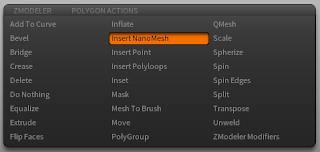
ZModeler Polygon Actions >> Insert NanoMesh
大きさや角度をスナップしての配置は出来ないっぽい。
とりあえず適当に配置して、後からパラメータで調整する。
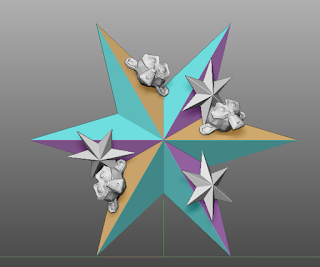


配置済みのNanoMeshを調整

NanoMeshの調整はTool >> NanoMesh パレットにて行う。
Index : インデックス毎に1種類のメッシュを配置できる。
配置面をSpinEdgesするとNanoMeshの向きを個別に回転できる。
ポリグループ単位で配置される。
1面に1個だけでなくグリッド状や図形状に配列させることができる。
三角ポリゴン上に配置するとコントロールが難しい。
Shift+LMBですでに別のNanoMeshの配置に使われているポリグループに別のNanoMeshを重複で配置できる。
Replace NanoMesh FromBrushで配置済みのNanoMeshを入れ替えできる。

NanoMeshを実体化

  • Tool >> NanoMesh >> One To Mesh で1種ずつ実体化。
  • Tool >> Geometry >> Convert BPR to Geo でNanoMeshを一括で実体化。
※配置用のベースメッシュも実体化してしまう。


ランダムポリグループ

ZModeler Polygon Actions >>
 
面をクリックするたびにランダムでグループが追加設定されていく。

2017年4月19日水曜日

Blenderでサッカーボールをモデリング

アドオン、AddExtraObjectsで切頂二十面体を作れば9割方完成で、
あとは、好みのディテールに仕上げるだけです。
2分で完成。


動画での操作について少し解説します。
  1. アドオンでレギュラーソリッドを作成し、プリセットから切頂二十面体を選択。
  2. 五角形、六角形の形状が四角、三角のポリゴンで作られているので、これをBMesh(NGon)化します。
  3. UV展開。
  4. サブディビジョンサーフェスモディファイヤをシンプルモードで適用、面を分割します。
  5. UVのシームを選択してべベルとクリース指定。
  6. 五角形六角形の島を選択してインセット。
  7. インセット部分の頂点グループを作成。ここが盛り上がる部分になる。
  8. つなぎ目部分のクリースを指定する。
  9. シュリンクラップモディファイヤの参照形状として新規で球体を作成し、バウンディングBOX表示にする。
  10. シュリンクラップモディファイヤを設定し、球体をターゲットとして指定。
  11. それをコピーし、オフセット量を上げ、頂点グループを指定。縫い目以外が盛り上がる。
  12. サブディビジョンサーフェスモディファイヤをレベル1で指定。クリースが効く。
  13. それをコピーしレベル2を指定。クリースが効かずエッジがぼける。
  14. 完成、レンダリング。

シュリンクラップモディファイヤを使う利点は参照形状からのオフセット量を調整できること、参照形状を変更しても元のオブジェクトの形状は変化しないこと、等です。