2018年5月25日金曜日

パーティクル、ビルボード

BillBoard 2.79b

Cyclesでは非対応?内蔵レンダーを使用する。
パーティクルで常にカメラ方向を向く書き割り=Bill Boardを発生させることができる。

用意するもの

  • パーティクルの発生源:メッシュオブジェクト
  • 書き割りの画像イメージ、アルファ付き
  • カメラオブジェクト

発生源の設定

  1. マテリアルを設定
    Bill Board用マテリアルを追加
    Specular >> Intensity:0
    Shading >> 陰影が必要なければ Shadeless を有効
    Transparency有効
     >> Z Transparency
     >> Alpha:0
    Shadow >> Receive Transparent 影が必要なら有効
     
  2. テクスチャを設定
    マテリアルにリンクしたテクスチャを追加
    Image or Movie
    Image
     >> 画像ファイルを指定
     >> Use Alphaを有効、Premultipled
    Influence >> Color:1、Alpha:1
    Mapping >> Coordinates:UV
     
  3. パーティクルシステムを追加、設定例
    Emission >> 数を設定
    Rotarion >> 回転、ランダム回転の度合い
    Physics >> No または Newtonian
    Render
     >> Material:画像イメージを指定したマテリアルを指定
     >> Emitterをレンダリングするか否か、Unborn有効
     >> Billboardを選択
     >> Align >>View
     >> Billboard Object:カメラオブジェクトを指定。Bill Boardがカメラを向く。
     >> Billboard Offset:縦横をずらす。
     >> Scale:縦横の比率、サイズを変更
     >> Size:Bill Boardの大きさとランダムの度合い
     
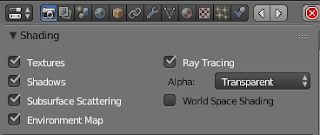
  4. 背景を透明にする場合
    Render >> Shading >> Alpha:をSky→Transparentに。
     

メモ

  • メッシュにBillBoard用のマテリアルしかリンクしていないと発生源にBill Boardの画像が表示されてしまう。これを回避するには、発生源用にマテリアルを用意し発生源に適用する。 
  • パーティクルシステムを追加すれば、同じ発生源を使って複数のBill Boardを利用できる。
  • 発生源を幾つか複製し、レンダーレイヤーを別けて距離に応じてブラーなどポストエフェクトを掛ける。(内蔵レンダーのためCyclesのカメラDOF設定は使えない)


ノード機能の覚書き

罠

  • コンポジット、テクスチャ、マテリアル、と編集対象毎にノードの種類や機能が異なる為、慣れないと、あのノードがどこにも見当たらない、という状態になる。
  • マテリアルはCyclesと内蔵レンダーで別なので動作がおかしい時は誤って切り替わっていないか確認する。
  • チュートリアルなどでAddというノードが使われていても、Addノードというものはノードのリストには無い。MathやVector MathのプロパティがAddの場合、そのような表示になり、プロパティをSubtractに変更すればラベルもSubtractに変化する。
    ワード ”Add” でノードを検索してもMathノードは出てこない。逆引き不可能。 


設定

  • Add-on、Node Wranglerを有効にしておく。
  • リンクの曲線を直線に変える。
    User Preferences >> Themes >> Node Editor >> Noodle curving:
    数値を5より下げる。
  • グリッド等にスナップするように設定しておくとノードが綺麗に並ぶ。

操作

プレビュー

  • ビューワー/最終出力:ノードをCtrl+Shift+LMB
    Cyclesの仕様なのかテクスチャやノード処理のプレビューが出来ず?面倒くさい。
    最終ノードで操作を行うと出力と接続する。手動。

編集

  • ノードの変更:Shift+S
  • 端子の入れ替え:Alt+S
  • Mix接続:Alt+RMBドラッグ始点終点
  • 接続:Ctrl+RMBドラッグ上流→下流
  • リンクの流れを維持したままノードを削除:Ctrl+X
  • リンクを切る:リンクをCtrl+LMBでドラッグ
  • ノードの差し込み:ノードをリンク上にドラッグ
  • 入力リンク保持でノードの複製:Ctrl+Shift+D
  • リンクの中間に端子だけを追加:Reroute:リンクをShift+LMBドラッグ
  • ノードを小さくコンパクト表示:Hキー/トグル

ミュート

  • ノードの一時無効化/解除:ミュート:Mキー/トグル:ノードラベルが赤くなる。

グループ

複数のノードをグループとしてまとめ、一つのノードのように扱える。
  • ノードのグループ化、解除:Ctrl+G/Alt+G
  • ノードグループの編集:Tabキー/トグル

フレーム

ノードをフレームで囲い、フレームごと移動ができる。処理の種類ごとにまとめると見た目が良い。
  • フレームを作成:Ctrl+J
  • フレームから除外:Alt+P

コメント、ノート


blender2.79

2018年5月23日水曜日

IDマップの作成:ID Map

UVの島で別けるだけのやつです。

Blender、TexTools

2.79
UV/Image Editor >> TexTools >> Baking >> Element ID >> Bake 1x

ZBrush

2018
  1. UV展開
    ZPlugin >> UVMaster >> Unwarp
  2. ポリグループ別け
    Tool >> Polygroups >> Auto Groups
  3. グループをポリペイント化
    Tool >> Polypaint >> Polypaint From Polygroups
  4. ポリペイントをテクスチャ画像化
    Tool >> UVMap >> UVMap Size 256~8192pixel
    Tool >> Texture >> New From Polypaint

BLAMで合成

写真やイラストのパースを解析してBlenderのカメラ設定を合わせてくれるアドオン。
動画にも対応?ビル、建物や道路など解析のガイドになる直線状の要素が無いと使えない。

BLAM利用の流れ

add-on、BLAMを有効化する。

カメラオブジェクトを用意する。
MoveClipEditorウィンドウを表示する。T、Nで各タブを表示させる。
使いたい画像をドラッグ&ドロップ。
Miscタブの、Static Camera Calibration、がBLAMで追加された機能。
Method、でモードを選ぶ。
2軸での設定、1軸と水平線での設定の2種類。
1軸あたりグリースペンシルレイヤーを1枚。計2枚用意。
グリースペンシルレイヤー1枚につき、軸方向のパースに沿った2本の直線を引く。
水平線は1本。

NanoMesh機能覚書き

ZModelerブラシに含まれている機能。

必要なもの

  • 複製のベースになるメッシュ
  • 複製する形状=NanoMesh、を含んだZModelerブラシ

NanoMeshの準備

NanoMeshはIMMブラシから変換して作成できる。
ZModelerブラシを選んで、CreateNanoMesh。

NanoMeshを追加する場合は、
Brush >> Create >> Create InsertMesh を実行する。
(ZModelerブラシにIMMを追加する、という操作になっている)
削除、コピペ、追加などIMMの編集機能が利用できる。

NanoMeshを配置

使いたいNanoMeshを登録したZModelerブラシを使う。
ZModeler Polygon Actions >> Insert NanoMesh
大きさや角度をスナップしての配置は出来ないっぽい。
とりあえず適当に配置して、後からパラメータで調整する。


配置済みのNanoMeshを調整

NanoMeshの調整はTool >> NanoMesh パレットにて行う。
Index : インデックス毎に1種類のメッシュを配置できる。
配置面をSpinEdgesするとNanoMeshの向きを個別に回転できる。
ポリグループ単位で配置される。
1面に1個だけでなくグリッド状や図形状に配列させることができる。
三角ポリゴン上に配置するとコントロールが難しい。
Shift+LMBですでに別のNanoMeshの配置に使われているポリグループに別のNanoMeshを重複で配置できる。
Replace NanoMesh FromBrushで配置済みのNanoMeshを入れ替えできる。

NanoMeshを実体化

  • Tool >> NanoMesh >> One To Mesh で1種ずつ実体化。
  • Tool >> Geometry >> Convert BPR to Geo でNanoMeshを一括で実体化。
※配置用のベースメッシュも実体化してしまう。


ランダムポリグループ

ZModeler Polygon Actions >>
 
面をクリックするたびにランダムでグループが追加設定されていく。

2018年5月21日月曜日

ZBrush 4R8 what's new メモ

添付PDFをグーグル翻訳で和訳したものから意訳抜粋メモ。

ZBRUSH 4R8 新機能

1.ライブブーリアン
 高速なリアルタイムブーリアン演算。

2.ベクターディスプレイスメントメッシュ(VDM)
 オーバーハング、アンダーカットを描けるブラシ機能。

3.ギズモ3D
 3Dマニュピレータ搭載。

4.アルファ3D
 ボタンを押すだけで彫刻や形状から2Dアルファを取得できる。

5.レイジーマウス2.0
 ブラシストロークの交差した部分の深さを他と揃えたままに維持できる。
 LazySnap機能でストロークを中断した位置から再度続けることができる。

6.3Dテキストとシェイプクリエーター
 3Dテキスト作成機能搭載。SVGファイルから押し出しメッシュを作成する機能追加。

7.多言語サポート
 日本語UIが利用可能になった。
