Photoshopを使って複数の画像を同じ位置で一括トリミングするTipsです。
同様の機能があるソフトに転用可能だと思います。
A4範囲でスキャンしたB5の原稿をまとめて同じ位置でトリミングする、パソコンの画面をキャプチャした後、特定範囲、特定のウィンドウだけ切り抜く……という場合に手間がかかりません。
※一括処理したいファイルの容量に応じた搭載メモリが必要です。
2017年7月12日水曜日

2017年7月10日月曜日
名刺等の写真の台形補正を一括処理
フリーソフトで台形補正をバッチ処理
書類や名刺をデジカメ等で撮影した画像から台形補正で正面から見たように切り抜いた画像を作成します。Photoshop等、グラフィックソフトには大抵、遠近切り抜き機能がついており手作業での切り抜きは可能ですが、バッチ処理で複数の画像ファイルを一括で処理できるものを検索しました。Windows、台形補正、フリーソフト、一括処理、ドラッグ&ドロップ、という条件。
2017年7月3日月曜日
VLCメディアプレイヤーで動画の音声を除去する
デジカメ等で録画した動画をツイッターにアップロードする際に、音声が入っていると都合が悪い時や、雑音しか録音されていない等、音声が不要な場合に音声データを除去する方法です。WindowsOSにて個人的に、日頃より動画の再生に利用しているVLCメディアプレイヤーの機能を利用します。Linux、Mac等でも同じだと思います。動画の変換機能を利用して、元のままの動画で音声の無いファイルを書き出す設定を作成し、そのプロファイルを使って音声データの無い動画ファイルを書き出します。2回目以降は作成済みのプロファイルを指定して使います。
2017年6月10日土曜日
2017年4月19日水曜日
Blenderでサッカーボールをモデリング
あとは、好みのディテールに仕上げるだけです。
2分で完成。

動画での操作について少し解説します。
- アドオンでレギュラーソリッドを作成し、プリセットから切頂二十面体を選択。
- 五角形、六角形の形状が四角、三角のポリゴンで作られているので、これをBMesh(NGon)化します。
- UV展開。
- サブディビジョンサーフェスモディファイヤをシンプルモードで適用、面を分割します。
- UVのシームを選択してべベルとクリース指定。
- 五角形六角形の島を選択してインセット。
- インセット部分の頂点グループを作成。ここが盛り上がる部分になる。
- つなぎ目部分のクリースを指定する。
- シュリンクラップモディファイヤの参照形状として新規で球体を作成し、バウンディングBOX表示にする。
- シュリンクラップモディファイヤを設定し、球体をターゲットとして指定。
- それをコピーし、オフセット量を上げ、頂点グループを指定。縫い目以外が盛り上がる。
- サブディビジョンサーフェスモディファイヤをレベル1で指定。クリースが効く。
- それをコピーしレベル2を指定。クリースが効かずエッジがぼける。
- 完成、レンダリング。
シュリンクラップモディファイヤを使う利点は参照形状からのオフセット量を調整できること、参照形状を変更しても元のオブジェクトの形状は変化しないこと、等です。
2016年7月20日水曜日
Blender でオブジェクトを等間隔に配置するTips
Blenderでオブジェクトを等間隔で配置する方法です。
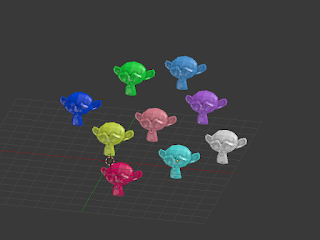


~追記~


1.ただ配置するだけの場合
等間隔の頂点を用意してオブジェクトをスナップします。
例として、この9個のスザンヌをグリッド状に配置します。

平面メッシュのオブジェクトを作成。、
配置したい数の分割をしてグリッドを作成します。

スナップエレメントを頂点に設定します。

スザンヌを移動させ、スナップさせたい頂点付近で
Ctrlキーを押すと近接頂点にスナップします。

同じ操作を繰り返して全てのスザンヌを頂点に
スナップさせると等間隔での配置になります。

間隔の変更はPivot Point Alignモード(?)で
拡大や回転などが可能です。
2.全体の移動、回転や間隔の変更をしたい場合
次に、コンストレイントでグリッドメッシュに追従させる方法です。

頂点ひとつひとつに頂点グループを作成します。
左上から~など規則的に作るとリネームしなくても把握できると思います。

スザンヌにCopy Location Constraintを設定します。
ターゲットはグリッドメッシュ、頂点グループは
スナップさせたい頂点を設定してあるグループを指定します。
スザンヌ全部に個別設定するのでちょっと面倒くさいです。

設定が完了すると、グリッド用のメッシュオブジェクトの
変形にスザンヌが追従するようになります。
移動、拡大縮小、回転、自由自在です。

コンストレイントの確定は、
Object>>Apply>>Visual Trasform
~追記~
3.直線状に配置するだけでいい場合
コンストレイントでボーンの直線状に配置します。

例として3種類のスザンヌとシングルボーンのアーマチュアを用意。


(ボーンの表示を見やすいように変更しています。B-Bone、X-Ray。)
オブジェクトそれぞれにコンストレイントを設定。
Copy Location Constraint、Target Atmature:Bone
Head/Tailの数値は0~1で根本~先端に対応しています。
ここに数値を入力して配置位置を決めます。
0、0.5、1、の三等分、三種類。
配置するオブジェクトが多いと入力が面倒なので10個以下の配置に使うのが限度でしょう。


アーマチュアを拡大すると間隔が広がります。
回転や移動にも追従します。
4.メモ
1種類のオブジェクトを並べる場合はDupliVers、DupliFrames、Array Modifierなどの機能を使うと良いです。
Adobe Bridge で3Dモデルのサムネイル表示
Adobeのソフトをインストールすると付随してインストールされるAdobeBridge。
体験版ソフトにも付いてくるので実質、誰でも無料で利用できますし、
3Dモデルのファイルもサムネイルで表示してくれるなかなか便利なソフトです。
CS4のドキュメントによると、OBJ、3DS、DAE、KMZ、U3Dが表示可能だそうです。
画像ファイルにタグを付けてフィルタリングが出来るのも便利です(出来ない形式も有り)。
 サムネイルはキャッシュの作成および書き出し、を実行すると、
隠しファイルとして同一フォルダにキャッシュデータが保存されます。
同時に一時キャッシュファイルがユーザードキュメントフォルダにも作成されて
HDDを圧迫するので、こちらの方は環境設定で無効にする等、調整すると良いです。
 ぐるぐる回して確認や、大きなプレビュー画像は表示されませんが、
とりあえずどんな形状の3Dデータなのかをサムネイルアイコンで一覧表示できるので
AdobeBridgeオススメです。
Windows10のエクスプローラでPDFのサムネイルプレビューが表示されませんが、
AdobeBridgeでならPDFもサムネイル表示でファイル管理できますし、
エクスプローラでサムネイル表示されない、マイナーな画像形式も大抵は表示可能、
ClipStudioPaintのClipファイルも、ClipStudioPaintとAdobeBridgeのバイナリ形式
(32bitか64bitか)を一致させるとサムネイル表示できます※。
※一致していないと表示されません。
体験版ソフトにも付いてくるので実質、誰でも無料で利用できますし、
3Dモデルのファイルもサムネイルで表示してくれるなかなか便利なソフトです。
CS4のドキュメントによると、OBJ、3DS、DAE、KMZ、U3Dが表示可能だそうです。
画像ファイルにタグを付けてフィルタリングが出来るのも便利です(出来ない形式も有り)。

隠しファイルとして同一フォルダにキャッシュデータが保存されます。
同時に一時キャッシュファイルがユーザードキュメントフォルダにも作成されて
HDDを圧迫するので、こちらの方は環境設定で無効にする等、調整すると良いです。

とりあえずどんな形状の3Dデータなのかをサムネイルアイコンで一覧表示できるので
AdobeBridgeオススメです。
Windows10のエクスプローラでPDFのサムネイルプレビューが表示されませんが、
AdobeBridgeでならPDFもサムネイル表示でファイル管理できますし、
エクスプローラでサムネイル表示されない、マイナーな画像形式も大抵は表示可能、
ClipStudioPaintのClipファイルも、ClipStudioPaintとAdobeBridgeのバイナリ形式
(32bitか64bitか)を一致させるとサムネイル表示できます※。
※一致していないと表示されません。
AdobeBridgeメモ
- Photohsopと連携して、画像をJPEG1~12、TIFF、PSDへ一括変換。
- 複数の画像を選択しレイヤーとしてPhotoshopへ読み込む。
- 複数開ける。
- 操作の同期したクローン状態のウィンドウを開ける。プレゼン用?
- 画像にレーティング、ラベル、タグをつけて管理できる。(付けるのは面倒)
- Ctrl+F、検索で単語で除外、レーティングで絞込など可能
3Dモデルのプレビュー表示
Windows10、Mixed Reality ビューアーというアプリに3Dモデルファイルを関連付けすると、エクスプローラでFBXやOBJのプレビュー表示が可能。メモ
SageThumbsというフリーソフトでWindowsエクスプローラでPSDのサムネイル表示が可能になるそうです。
登録:
投稿 (Atom)