2025年7月3日木曜日

音声ファイルの無音部分を一括でカットする

 Audacityで無音カット


Audacityで音声ファイルの無音部分を一括でカットや短縮する方法

※前後だけでなく中間の無音もカットされる


マクロの作成

Tools>Macros..>新規「無音の短縮」

挿入>無音の短縮、パラメータ0秒(例)

挿入>Export as MP3(例)


マクロの実行

トラックを何も編集していない状態で、

Tools>Macros..>「無音の短縮」>Files..>ファイルを選択(複数可)>開く

>選択したファイルに順次「無音の短縮」マクロが実行される。

「cleaned」フォルダが作成されて処理済みファイル(MP3)が出力される。


SoXで前後の無音カット

SoXで音声ファイルの前後の無音部分をカットする方法


@echo off setlocal enabledelayedexpansion if "%*"=="" (echo 音声ファイルをドラッグ&ドロップしてください&pause&exit /b) for %%F in (%*) do ( set "infile=%%~fF" set "outdir=%%~dpFtrimmed\" set "outfile=%%~dpFtrimmed\%%~nxF" if not exist "!outdir!" mkdir "!outdir!" "C:\sox-14.4.2\sox.exe" -t wav - -t wav - silence 1 0.1 0.02%% reverse silence 1 0.1 0.02%% reverse < "!infile!" > "!outfile!" echo 処理中: !infile! ) echo 処理完了&pause


SoXのファイルパスをそれぞれの環境に合わせて書き替える。

wav_trim_silence.bat など名前を付けたバッチファイルを作成して、処理したいWav音声ファイルをドラッグ&ドロップする(複数可)。

元ファイルの階層にtrimmedフォルダが作成されて、そこに前後の無音をカットしたwavファイルが出力される。


2024年10月18日金曜日

BlenderのUV編集Add-on Mio3 UV

ツイッターで見かけたのでメモ。


Mio3 UV

Blender4.2以降用、UVアシストツール


配布場所

https://extensions.blender.org/add-ons/mio3-uv/


作者GitHub

https://github.com/mio3io/mio3_uv

2024年10月16日水曜日

Windowsでシンボリックリンク、ジャンクションを使いやすくする

ジャンクションは便利だけど、利用するためのコマンドライン操作が面倒。

作ったジャンクションの場所やリンク先を把握しておくことが難しい。


コマンドライン操作

ジャンクション作成(フォルダ)

mklink /J "ジャンクションのパス" "ターゲットフォルダのパス"


ジャンクション解除(フォルダ)

rmdir "ジャンクションのパス"


シンボリックリンク作成(ファイル)

mklink "シンボリックリンクのパス" "ターゲットファイルのパス"


シンボリックリンク解除(ファイル)

del "シンボリックリンクのパス"


リンク作成シェル拡張 Ver.1.55 for Windows

https://github.com/kobake/lnhdr

https://forest.watch.impress.co.jp/library/software/lik_shellex/

エクスプローラの右クリック、右ドラッグで簡単にジャンクション等を作成できる。


NTFSLinksView v1.35

https://www.nirsoft.net/utils/ntfs_links_view.html

https://forest.watch.impress.co.jp/docs/review/673449.html

ジャンクションやシンボリックリンクを一覧表示する。


2023年1月25日水曜日

VOICEROID EX+ が起動しない時

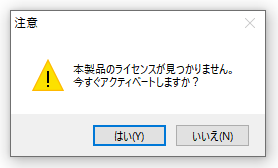
 2022年12月頃から手持ちの VOICEROID EX+ 京町セイカ と 音街ウナTalk Ex が起動できない現象が発生するようになりました。

[注意]

本製品のライセンスが見つかりません。

今すぐアクティベートしますか?

[注意]

本製品を使用するにはアクティベーションが必要です。


VOICEROID2は起動しますが、京町セイカのEX+ライブラリは利用が出来なくなっていました。


解決方法

ウィンドウズスタートボタンを右クリック > タスクマネージャー を起動。

タスクマネージャー > サービス タブを表示。

リストから hasplms : Sentinel LDK License Manager を探し、

右クリック > 再起動

これで、起動出来るようになりました。


情報元

VOICEROIDが「ライセンス認証に失敗しました」とエラーダイアログを出して起動しない時の対処 [努力したWiki]

https://hgotoh.jp/wiki/doku.php/documents/voiceroid/tips/tips-002

2022年6月30日木曜日

Adobe Acrobat DC が起動しない時

タスクマネージャー>プロセス>アプリ>

タスクマネージャー>プロセス>バックグラウンドプロセス>

タスクマネージャー>詳細>

~に出ている、Adobe Acrobat DCのプロセスを全て終了させてから、改めて起動する。

2022年6月7日火曜日

Logicoolゲームソフトウェアの復旧


情報元

http://danikaryaku.blog.fc2.com/blog-entry-522.html


PCがフリーズするとLogicoolゲームソフトウェアが動作不良を起こすことがある。

マウスのプロファイルが効かない。

マウスのプロファイルの設定画面を開こうとするとアプリケーションが停止する。

という状態。


復旧方法は、

C:\Users\ユーザー名\AppData\Local\Logitech\Logitech Gaming Software\
settings.json

を削除。


削除後は初期化状態で起動するので、オンボードメモリ→自動ゲーム検出、を有効に。

デフォルトプロファイルは初期化されてしまうので、バックアップしたものを読み込み、それをデフォルトに指定すれば復旧する。


2021年11月22日月曜日

ウィンドウを半透明、前面固定、トレース

 お絵描きや3Dモデリングで半透明の画像レイヤーをトレースするようなやり方を非対応のアプリでも利用したい。参照画像を前面に固定しておきたい時などに便利な支援ソフト。


TraceStudio

https://takabosoft.com/1084

ドット絵ツールEDGEの作者さんのトレース支援ソフト。

画像を半透明にして前面に表示しておける。

拡縮回転可能。

自分で用意したグリッドや幾何学形状などガイド線を表示出来て便利。


TanspWnds

https://www.gigafree.net/utility/window/transpwnds.html

最前面固定機能はあるが、操作無効には出来ないので、使うアプリのウインドウを半透明にして、背面の参照ウィンドウを透かして見ながら使う。

Alt+LMB(デフォルト設定)でのウィンドウドラッグが可能になる。

例えば、半透明にしたテキストエディタで文章を打ちながら、背面ウィンドウのツイッターやyoutubeを見たり出来る。


SJwindowPin

https://captainhansode.gumroad.com/l/MdSJGG

ウィンドウを最前面で固定するソフト。

リストの名前をダブルクリックで、固定/解除。


2021年11月17日水曜日

Windowsでフォルダのファイルリストをクリップボードにコピーする

 参考情報


フォルダ内のファイル名一覧をクリップボードにコピーする

https://qiita.com/jz4o/items/9f623da6390d66458746

Windows の dir コマンドでファイルパスの一覧を出力する

https://kntmr.hatenablog.com/entry/2016/03/11/175931


右クリックメニューに登録する方法


  1. Win+R で検索ダイアログを呼び出す。
  2. shell:sendto と入力しOK。
  3. 右クリックメニューで表示される内容が保存されているフォルダが開く。
  4. 新規テキストを作成。
  5. ファイル名の例:「ファイルリストをクリップボードにコピー.bat
  6. そのファイルを右クリック >> 編集
  7. テキストエディタが開く。
  8. dir /b /a-d |clip と書き込み保存。


使い方


  1. ファイルリストが欲しいフォルダのファイルを右クリック >> 送る
  2. ファイルリストをクリップボードにコピー.bat を選択。
  3. クリップボードにファイルリストが入る
  4. テキストエディタなどにペースト。


2021年7月4日日曜日

Windows10で古いアプリケーションのヘルプファイルを開く

 Windows10でWindowsXP時代以前の昔のオンラインソフトを使う場合、***.HLP のヘルプファイルが表示出来ないので困ります。

ネットを検索したら、Windows10上で、WindowsXPの Winhlp32.exe を使い、HLPファイルを開くことが出来るようです。

ファイルを配布している方や、WindowsXPサービスパックのパッチファイルから抽出する方法が紹介されていたりします。

僕はWindowsXPのインストールメディアを持っているのでそこから取り出しました。

以下、手順。


Winhlp32.exeの抽出

WindowsXPのインストールディスクの

I386 フォルダの中の

圧縮ファイル WINHLP32.EX_ 

解凍ソフト 7-Zip で開いて、 winhlp32.exe を取り出し、任意のフォルダに置く。

winhlp32_xp.exe に名前を変更する。


右クリックメニューに登録


Win+R ファイル名を指定して実行、で

shell:sendto と入力。

開いたフォルダに、winhlp32_xp.exe のショートカットを置く。

これで、HLPファイルを右クリックの「送る」から winhlp32_xp.exe を指定して開くことが出来ます。

2020年12月11日金曜日

Windows10の修復メニューのイメージで回復がどうしても実行出来ないとき

 Windows10が起動しなくなり、バックアップしてあったシステムイメージからの回復を選択しても、BIOSでアクティブに設定されている~、ディスクが小さすぎる~、など、何をやっても違うエラーが出て回復操作が出来ませんでした。

でも、コマンドプロンプトを使うとちゃんと復元が出来ました。
その操作のメモです。タイプミスもあるかもしれないので、詳しくはググってください。


必要なもの

Windows10のインストールメディア(USBメモリやDVD)


手順

Windows10のインストールメディアから起動します。

ASROCKのマザーボードならPCの電源を入れたら、F11キーを押しているとどのメディアから起動するか選択できるので、USB[ディスクの名前]を選択、などです。


Shift+F10 でコマンドプロンプトを起動します。


diskpart  ディスクドライブを操作するモードです。


list volume  ドライブレターの振られているボリューム一覧が表示されます。

この一覧の容量や名前から、システムイメージのバックアップされているボリュームとWindowsがインストールされているボリュームのドライブレターを確認します。
C:とかD:とか。この時はOSのドライブレターがC:では無くなっていると思うので、Cドライブとして割り当てなおします。

現在Cドライブが割り当てられてしまっている無関係のボリュームをC以外へ変更します。
本来のCドライブにドライブレターCを割り当てます。
(バックアップのイメージと復元先のドライブレターが同じでないと復元処理が実行できなかった為)


select volume *  (ボリュームの数字)


assign letter=▲  (ドライブレター)


exit  diskpartを終了します。


次いで、バックアップから復元の操作です。

●はシステムイメージが保存されているボリュームのドライブレター。

★は復元先のドライブレター「C」です。


wbadmin get versions -backuptarget:●:

これで、識別子というものが表示されます。
「12/10/2020-19:00」のような日付けの形式です。


wbadmin get items -version:12/10/2020-19:00 -backuptarget:●:

これで、バックアップに含まれているボリュームIDが表示されます。
その中から、OSの入っているボリュームのボリュームIDを確認します。
{xxxx-xxxx-xxxxx-xxxxxxxxxxxx}こんなやつです。
表示されている文字列右クリックで入力欄にコピペされるので、手入力せずに済みます。


wbadmin start recovery -version:12/10/2020-19:00 -itemtype:volume -items:\\?\volume{xxxx-xxxx-xxxxx-xxxxxxxxxxxx}\ -backuptarget:●: -recoverytarget:★:

これで、システムイメージの復元が始まります。
HDDから1TB SSDへの復元で1時間くらいかかるかもしれません。


以下の操作はついでにやっておいてもいいですし、起動しなかった場合に都度対応でも良いと思います。


Windows10が起動せず、「ブートするディスクをセットしてキーを押せ」、的な英語メッセージの黒画面になる場合。復元先のパーティションをアクティブに設定します。

前回と同じように、コマンドプロンプトを開き。

diskpart

list disk  OSの入っているドライブの番号◆を確認

select disk ◆

list partition  OSの入っているパーティションの番号●を確認

select partition ●

active

exit


これで再起動してみます。


青画面でwinload.exeが~、0xc000000e、とか表示されて起動しない場合は、ブートセクタの修復を行います。


bootrec /fixmbr

bootrec /fixboot  (今回は実行しませんでした)

bootrec /scanos  (今回は実行しませんでした)

bootrec /rebuildbcd

復元したいOSを見つけたら質問にyes。


これで起動すると思います。


Windows10が起動したらコマンドプロンプトを管理者権限で起動して、

DISM.exe /Online /Cleanup-image /Restorehealth

sfc /scannow

でシステムファイルの整合性をチェックすると良いかもしれません。


メモ

diskpart で clean をすると分割してあったパーティションも消えてしまうため、サイズを覚えておいて戻す操作をしないと復元できないかもしれない。アクティブなどの情報も消えてしまう。

パーティションの作成やフォーマットはWindows10の新規インストール手順の途中で出てくるメニューから行うとGUIで操作出来るので楽。Alt+Tabでインストールメニューとコマンドプロンプトを切り替えることが出来る。


https://docs.microsoft.com/ja-jp/windows-server/administration/windows-commands/windows-server-backup-command-reference

https://jp.easeus.com/partition-manager/fix-uefi-error-in-windows-10-8-7.html


2019年8月16日金曜日

スクリーンショット、デスクトップキャプチャ

Windows10にて、Win+G を押すと、XBOX Game bar というものが表示され、静止画スクリーンショットや動画でデスクトップキャプチャができる。

ファイルはドキュメントフォルダの ビデオ>>キャプチャ フォルダに保存される。

2019年7月31日水曜日

Blenderファイルのサムネイル


管理者権限で

blender.exe -R

-Rオプションで実行すると、Windowsエクスプローラでサムネイル表示ができる。
Zip版や、インストーラー版でサムネが表示されなくなった時の復旧に。

2.79b、Windows10で確認


情報元

Blenderとかとか / Windowsで.blendファイルのプレビュー
https://yukimi-blend.blogspot.com/2016/12/windowsblend.html?spref=tw

2019年6月14日金曜日

アプリインストールでエラー2755

環境


Windows10 1809
VirtualBox 5.2.30 など

にて、エラーコード2755でインストーラーが実行できない不具合に遭遇したので、解決方法のメモ。

https://forums.virtualbox.org/viewtopic.php?f=6&t=92774

解決策は上記フォーラムに投稿されていた。

環境変数TEMPの値をC:¥TEMPに設定してからインストーラーを実行する。

TEMPフォルダをRAMドライブなどに変更して、パスがC:¥TEMP以外になっているとダメらしい。

当方のケースではシステム環境変数でなく、ユーザー環境変数TEMPTMPの2つをC:¥TEMPに設定したらインストーラーが実行できた。


手順


1. システムの詳細設定>>システムのプロパティ>>環境変数>>

2. ユーザー環境変数のTEMPとTMPの値をC:¥TEMPに設定する。

3. インストーラーを実行する。

4. 変更した環境変数を元に戻す。完了。


メモ

DaVinci Resolve 16 のインストールで
「指定されたデバイスまたはファイルを開けません。」
と表示され、インストールが出来ない不具合も、上記TEMPフォルダの書き換えで解決した。

2019年5月30日木曜日

Windows10インストールUSBメモリの作成

必要ファイルの入手


Windows 10 のダウンロード
https://www.microsoft.com/ja-jp/software-download/windows10


WEBサイトへアクセスするOSによって表示が異なる。
WindowsOSだと今すぐアップデート、と、ツールを今すぐダウンロード。
LinuxOSだとISOをダウンロード。

Windowsではツールをダウンロードし、実行することでUSBメモリのWindows10のインストールメディアを作成することが出来る。

8GB以上の容量のUSBメモリが必要。
保存されている内容は削除されてしまう。

MediaCreationTool利用の流れ

  1. 実行
  2. 管理者権限の確認
  3. 同意
  4. アップグレードか、インストールメディア作成か、の選択
  5. インストール先メディア(ドライブ)の選択
  6. 言語、エディション、64bit/32bitのアーキテクチャの選択
  7. メディアの選択(USBかISOか)
  8. ドライブの選択
  9. Windows10のダウンロード(時間がかかる)
  10. あとは待っていれば終了

日本語、Windows10、32bitと64bit両方の設定で出来上がったメディアは6.5GBの容量を使っていた。
 

2019年4月3日水曜日

ZBrush2019 What's New メモ

ZBRUSH2019の新機能


1. NPR(非写実的レンダリング)

2. SnapShot3D(SpotLight v2.0)

3. ZRemesher v3.0

4. サブツールフォルダ

5. ユニバーサルカメラ

6. Intersection Masker(標準搭載)

7. ZColor(標準搭載)


2019年2月26日火曜日

キャンバス中心で反転

Ctrl+Aで全選択 → 編集 >> 変形 >> 左右反転

すると描画領域でなくキャンバス(レイヤー全体)の中心を基点にして反転処理される。

2019年2月6日水曜日

Windows10 セキュリティ 回復 復元

バックアップ  : ドキュメントなどの個人フォルダ、ファイルのバックアップ。
システムの復元 : 復元ポイントからのOS、レジストリ復元。
回復      : システムイメージファイルからのOS、ドライブ復元。


 バックアップ:ドキュメントなどの個人ファイルの復元 


コントロール パネル >> システムとセキュリティ >> バックアップと復元 (Windows 7)
>> ファイルの復元
>> 検索、ファイルの参照、フォルダーの参照

バックアップされている過去のバージョンのドキュメントファイルを復元できる。実体はバックアップフォルダに日付のZIPで圧縮されているだけ。


  システムの復元:復元ポイントからの復元  


マイコンピュータ >> 右クリック >> プロパティ >> システムの保護
>> システムの復元 >> 復元ポイントの選択

OS、アプリ、レジストリ系の不具合が出た時に復元ポイントを使って正常な動作へ復元できる。Windows10では復元ポイントでのシステムの復元が無効になっているため、OSでトラブルがあった時に復元で巻き戻しが出来ない。手作業で有効にしなければならない。
気づかないうちに勝手に?無効になると、復元ポイントが無くなるっぽい。


  回復:システムイメージからの復元  


スタート >> ⚙設定 >> 更新とセキュリティ >> 回復 >> PCの起動をカスタマイズする
>> 今すぐ再起動

オプションの選択 >> トラブルシューティング >> 詳細オプション
>> イメージでシステムを回復

OS起動不可能など?、システムが壊れた時にシステムイメージを使って正常な状態へ復元できる。HDDなどストレージの故障なら新しいストレージに交換して行う。

システムイメージを作成する(手動)


コントロール パネル >> システムとセキュリティ >> バックアップと復元 (Windows 7)
>> システムイメージの作成 >>>> バックアップの開始

世代管理では無いので既存のシステムイメージが上書きされる。
残したい場合は管理者権限でフォルダにアクセスし、リネームしたり移動しておく。
基本的にはスケジュールに従って自動で保存更新されている(?)。


  メモ  


セキュリティはESETを利用しているが、しばしばWindows10起動時に自動実行されず、無防備状態が発生してしまう。サービスの設定でESETの、ekrnを自動(遅延開始)、に設定すると改善する、という情報がある。
https://eset-support.canon-its.jp/print/faq/9752?site_domain=business


  マルウェア感染チェック  


マイクロソフトセーフティスキャナ

無料、インストール不要。賞味期限10日間
外付けHDDを接続しているとクイックスキャンがフリーズして、HDDへのアクセス100%で固まる。その場合外付けHDDは一時的に外しておくしかない?

悪意のあるソフトウェアの削除ツール

https://www.microsoft.com/ja-jp/safety/tools/malware-removal.aspx
https://support.microsoft.com/ja-jp/help/890830/remove-specific-prevalent-malware-with-windows-malicious-software-remo

無料、インストール不要。毎月更新リリース。

上記マイクロソフト製2つでも不安なら適当に他社ソフトも試す。


2019年2月5日火曜日

Windows10で音が出なくなった時の対処

設定 >> トラブルシューティング >> オーディオの再生
でも直るかもしれない。


  発端  


Windows10、GoogleChromeでYoutubeの動画を再生していたらメモリ不足と表示され、Chromeが異常終了し、画面が真っ暗、ディスプレイの信号が切れたり点いたり。(空きメモリは充分にある)
とりあえず、グラフィックドライバーのリセット(Win+Ctrl+Shift+B)をしたら画面が戻り操作が出来るようになったが、Chrome、他いくつかのアプリケーションは落ちてしまっていた。
その後、パソコンから音が出なくなり再起動しても直らない。


  症状  


音が出ない。
再生デバイスでテストを行うと、テストトーンの再生に失敗しました。と表示される。

他のサウンドデバイスでは問題なく再生は出来るが、いつも利用しているスピーカー出力からはどうしても音が出ない。
デバイスの削除、インストールは効果なし。
サービス Windows Audio を再起動しても効果なし。


  対処法  


オーディオデバイス >> サウンド >> プロパティ >> 詳細
>> 既定の形式を変更して >> テスト

すると音が出る

規定値に戻す として閉じる。

以降、開いたアプリからは通常通り音が出るようになる。


 Chromeを更新 

設定 >> ☰ >> chomeについて

自動で更新が行われる。更新完了後、Chormeを再起動する。


GoogleのBloggerでテーブル(表)を使う

Googleスプレッドシートで表を作成し、コピー&ペーストするだけ。


          ↓↓↓


テーブルテスト
A123あいうえお
B456かきくけこ
C789さしすせそ


メモ

左揃えしかできないっぽい。中央、右に行かない。
HTML編集でTableタグに Align=center を追記するとテーブル本体が中央揃えになる。
文字検索など理由がなければスクリーンショット画像を貼り付けた方が簡単かも。

2019年2月4日月曜日

Calcセルの行幅自動調整

セル内での改行 : Ctrl+Enter

改行したセルの行幅を最適化するには、行番号の境界線を ⇳ ダブルクリック。

または、 書式 >> 行 >> 最適な高さ >> Enter

ショートカットキーを設定しても良いが、あらかじめ全セルに適用済みのテンプレートを作成しておくと楽。シートを追加は適用済みで追加されるので安心。


テンプレート保存方法


全セル選択し、

書式 >> 行 >> 最適な高さ >> Enter

ファイル >> ドキュメントテンプレート >> テンプレートとして保存
>> 自分のテンプレート >> 保存 >> テンプレート名入力


新規作成方法


新規作成 >> テンプレート >> 表計算ドキュメント >>
自分で作成したテンプレートを選ぶ


既定にする


テンプレートに登録したファイルを新規作成ファイルとして差し替える。

ファイル >> ドキュメントテンプレート >> 管理 >> 表計算ドキュメント
>> 自分のテンプレート >> 選択 >> 既定にする


メモ


列幅は自動調整出来ないっぽい?

セルの結合、分離はショートカットキーが振られていないので自分で設定する必要あり。
Alt+O,E,E O,E,B で可能だがOが左手ポジションで無いためつらい。


参考


https://mtfj3.blogspot.com/2014/02/libre-office-calc.html