2024年10月16日水曜日

Windowsでシンボリックリンク、ジャンクションを使いやすくする

ジャンクションは便利だけど、利用するためのコマンドライン操作が面倒。

作ったジャンクションの場所やリンク先を把握しておくことが難しい。


コマンドライン操作

ジャンクション作成(フォルダ)

mklink /J "ジャンクションのパス" "ターゲットフォルダのパス"


ジャンクション解除(フォルダ)

rmdir "ジャンクションのパス"


シンボリックリンク作成(ファイル)

mklink "シンボリックリンクのパス" "ターゲットファイルのパス"


シンボリックリンク解除(ファイル)

del "シンボリックリンクのパス"


リンク作成シェル拡張 Ver.1.55 for Windows

https://github.com/kobake/lnhdr

https://forest.watch.impress.co.jp/library/software/lik_shellex/

エクスプローラの右クリック、右ドラッグで簡単にジャンクション等を作成できる。


NTFSLinksView v1.35

https://www.nirsoft.net/utils/ntfs_links_view.html

https://forest.watch.impress.co.jp/docs/review/673449.html

ジャンクションやシンボリックリンクを一覧表示する。


2023年1月25日水曜日

VOICEROID EX+ が起動しない時

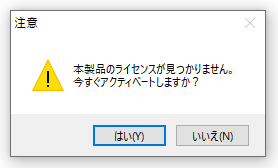
 2022年12月頃から手持ちの VOICEROID EX+ 京町セイカ と 音街ウナTalk Ex が起動できない現象が発生するようになりました。

[注意]

本製品のライセンスが見つかりません。

今すぐアクティベートしますか?

[注意]

本製品を使用するにはアクティベーションが必要です。


VOICEROID2は起動しますが、京町セイカのEX+ライブラリは利用が出来なくなっていました。


解決方法

ウィンドウズスタートボタンを右クリック > タスクマネージャー を起動。

タスクマネージャー > サービス タブを表示。

リストから hasplms : Sentinel LDK License Manager を探し、

右クリック > 再起動

これで、起動出来るようになりました。


情報元

VOICEROIDが「ライセンス認証に失敗しました」とエラーダイアログを出して起動しない時の対処 [努力したWiki]

https://hgotoh.jp/wiki/doku.php/documents/voiceroid/tips/tips-002

2022年6月30日木曜日

Adobe Acrobat DC が起動しない時

タスクマネージャー>プロセス>アプリ>

タスクマネージャー>プロセス>バックグラウンドプロセス>

タスクマネージャー>詳細>

~に出ている、Adobe Acrobat DCのプロセスを全て終了させてから、改めて起動する。

2022年6月7日火曜日

Logicoolゲームソフトウェアの復旧


情報元

http://danikaryaku.blog.fc2.com/blog-entry-522.html


PCがフリーズするとLogicoolゲームソフトウェアが動作不良を起こすことがある。

マウスのプロファイルが効かない。

マウスのプロファイルの設定画面を開こうとするとアプリケーションが停止する。

という状態。


復旧方法は、

C:\Users\ユーザー名\AppData\Local\Logitech\Logitech Gaming Software\
settings.json

を削除。


削除後は初期化状態で起動するので、オンボードメモリ→自動ゲーム検出、を有効に。

デフォルトプロファイルは初期化されてしまうので、バックアップしたものを読み込み、それをデフォルトに指定すれば復旧する。


2021年11月22日月曜日

ウィンドウを半透明、前面固定、トレース

 お絵描きや3Dモデリングで半透明の画像レイヤーをトレースするようなやり方を非対応のアプリでも利用したい。参照画像を前面に固定しておきたい時などに便利な支援ソフト。


TraceStudio

https://takabosoft.com/1084

ドット絵ツールEDGEの作者さんのトレース支援ソフト。

画像を半透明にして前面に表示しておける。

拡縮回転可能。

自分で用意したグリッドや幾何学形状などガイド線を表示出来て便利。


TanspWnds

https://www.gigafree.net/utility/window/transpwnds.html

最前面固定機能はあるが、操作無効には出来ないので、使うアプリのウインドウを半透明にして、背面の参照ウィンドウを透かして見ながら使う。

Alt+LMB(デフォルト設定)でのウィンドウドラッグが可能になる。

例えば、半透明にしたテキストエディタで文章を打ちながら、背面ウィンドウのツイッターやyoutubeを見たり出来る。


SJwindowPin

https://captainhansode.gumroad.com/l/MdSJGG

ウィンドウを最前面で固定するソフト。

リストの名前をダブルクリックで、固定/解除。


2021年11月17日水曜日

Windowsでフォルダのファイルリストをクリップボードにコピーする

 参考情報


フォルダ内のファイル名一覧をクリップボードにコピーする

https://qiita.com/jz4o/items/9f623da6390d66458746

Windows の dir コマンドでファイルパスの一覧を出力する

https://kntmr.hatenablog.com/entry/2016/03/11/175931


右クリックメニューに登録する方法


  1. Win+R で検索ダイアログを呼び出す。
  2. shell:sendto と入力しOK。
  3. 右クリックメニューで表示される内容が保存されているフォルダが開く。
  4. 新規テキストを作成。
  5. ファイル名の例:「ファイルリストをクリップボードにコピー.bat」
  6. そのファイルを右クリック >> 編集
  7. テキストエディタが開く。
  8. dir /b /a-d |clip と書き込み保存。


使い方


  1. ファイルリストが欲しいフォルダのファイルを右クリック >> 送る
  2. ファイルリストをクリップボードにコピー.bat を選択。
  3. クリップボードにファイルリストが入る
  4. テキストエディタなどにペースト。


2021年7月4日日曜日

Windows10で古いアプリケーションのヘルプファイルを開く

 Windows10でWindowsXP時代以前の昔のオンラインソフトを使う場合、***.HLP のヘルプファイルが表示出来ないので困ります。

ネットを検索したら、Windows10上で、WindowsXPの Winhlp32.exe を使い、HLPファイルを開くことが出来るようです。

ファイルを配布している方や、WindowsXPサービスパックのパッチファイルから抽出する方法が紹介されていたりします。

僕はWindowsXPのインストールメディアを持っているのでそこから取り出しました。

以下、手順。


Winhlp32.exeの抽出

WindowsXPのインストールディスクの

I386 フォルダの中の

圧縮ファイル WINHLP32.EX_ を

解凍ソフト 7-Zip で開いて、 winhlp32.exe を取り出し、任意のフォルダに置く。

winhlp32_xp.exe に名前を変更する。


右クリックメニューに登録


Win+R ファイル名を指定して実行、で

shell:sendto と入力。

開いたフォルダに、winhlp32_xp.exe のショートカットを置く。

これで、HLPファイルを右クリックの「送る」から winhlp32_xp.exe を指定して開くことが出来ます。